.NET MAUI 教學課程 | 在 C# 中建置您的第一個多平台應用程式


![Visual Studio 狀態列顯示 [就緒] 訊息。](https://dotnet.microsoft.com/blob-assets/images/tutorials/maui/nuget-status.png)







在行動裝置上執行
您可以根據您的開發環境,決定部署至一或多個平台。您剛才已在 Windows 上執行並部署您的應用程式。現在,讓我們來設定 Android 裝置或模擬器。
啟用 Hyper-V
在您的 Windows 搜尋列中輸入 [Windows 功能],然後選取 [關閉或開啟 Windows 功能]。

請確定已選取 [Hyper-V] 方塊,然後選取 [確定]。
![已選取 [Windows 功能與 Hyper-v] 方塊](https://dotnet.microsoft.com/blob-assets/images/tutorials/maui/windows-hyper-v.png)
現在您必須將電腦重新開機,變更才會生效。
Android SDK 安裝
開啟 Visual Studio 和您的 MyFirstMauiApp 解決方案。從偵錯目標下拉式功能表中,選取 Framework 下的 net8.0-android。

需要特定版本的 Android SDK 才能建置專案。如果您尚未接受 Android SDK 授權,則會在 [錯誤清單] 視窗看到下列錯誤訊息。
![[錯誤清單] 視窗上的錯誤訊息顯示尚未接受 Android SDK 授權。](https://dotnet.microsoft.com/blob-assets/images/tutorials/maui/android-sdk-message.png)
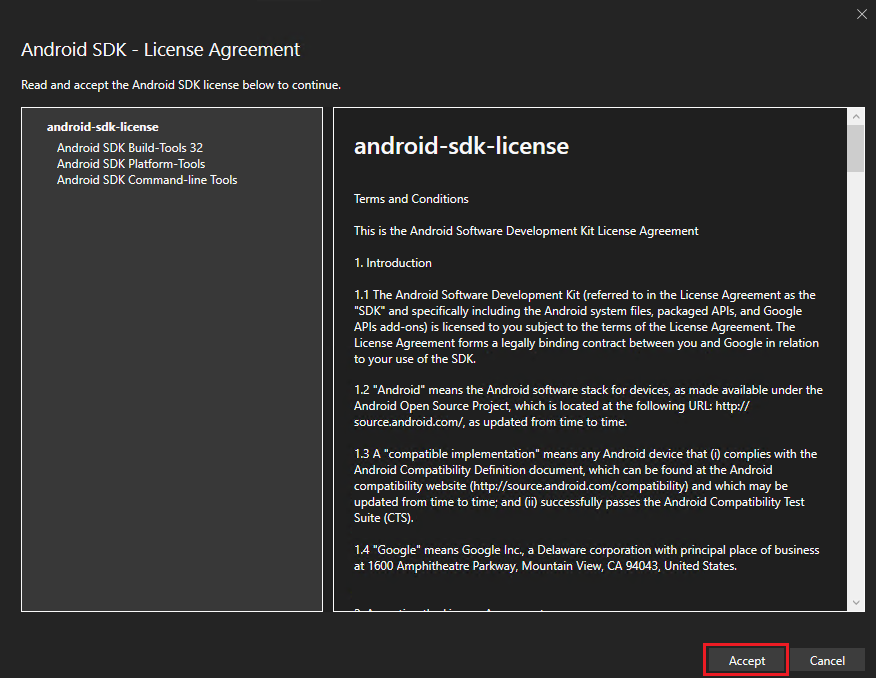
按兩下訊息以啟動授權接受流程。為每個目前的授權按一下 [接受],就會開始自動安裝。
設定 Android 模擬器
如果沒有要部署的 Android 裝置,可以依照下列步驟設定 Android 模擬器。如果已完成此動作或要使用自己的 Android 裝置,則可以略過此步驟。
如果這是您第一次建置 .NET MAUI 應用程式,您將在偵錯目標下拉式功能表中選取 [Android Emulator]。按一下它以開始建立流程。如果顯示授權接受對話方塊,請選取 [接受]。
![Visual Studio 2026 工具列功能表,顯示 [Android Emulator] 作為偵錯目標。](https://dotnet.microsoft.com/blob-assets/images/tutorials/maui/android-emulator-needs-creating.png)
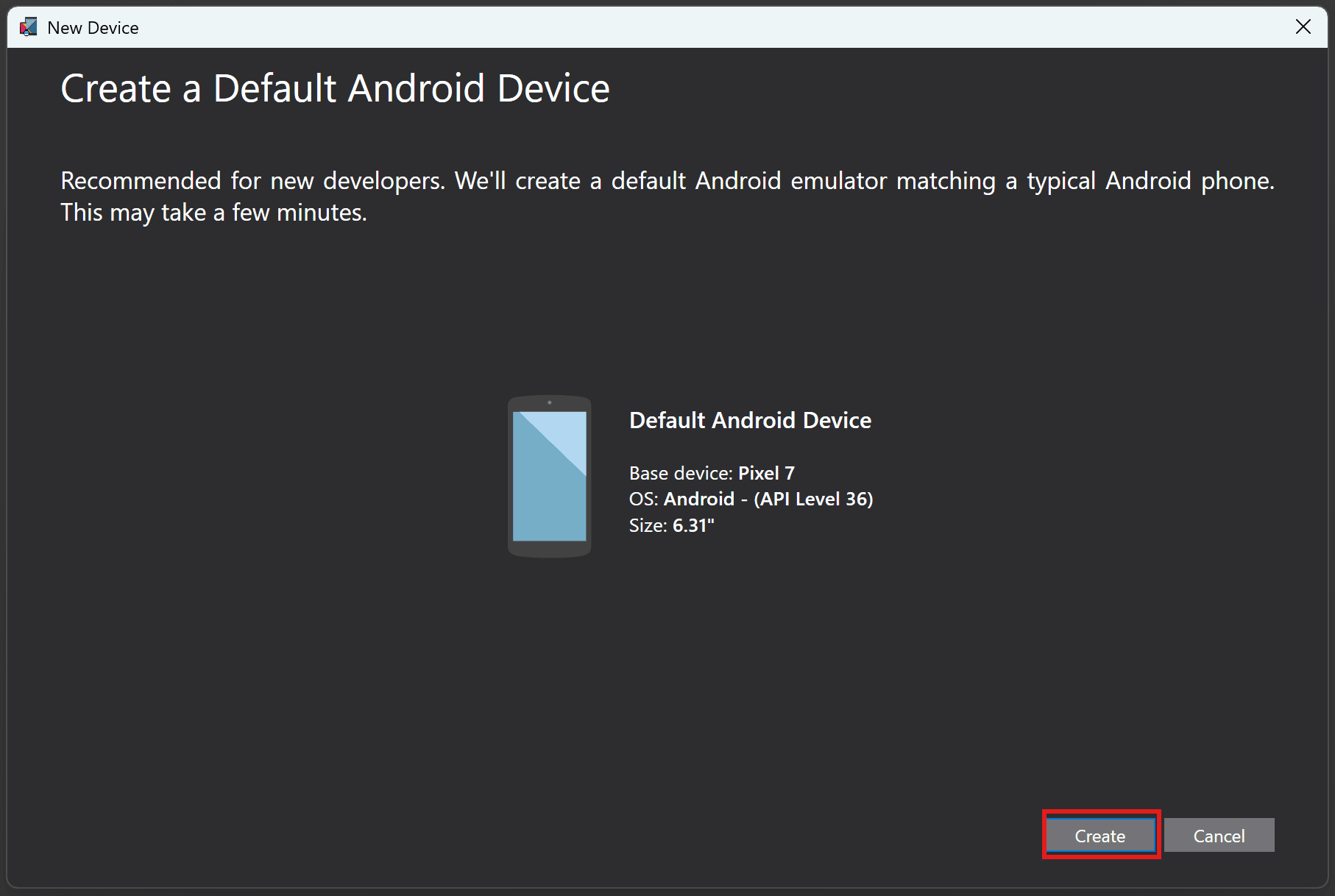
這會開啟 [新裝置] 視窗。請選取 [建立] 按鈕以使用預設設定建立模擬器。這會下載模擬器映像,並完成建立模擬器以供 Visual Studio 使用。此步驟可能需要一些時間。
若您看到的 API 層級與影像不同,請別擔心。必須為 36 或以上。
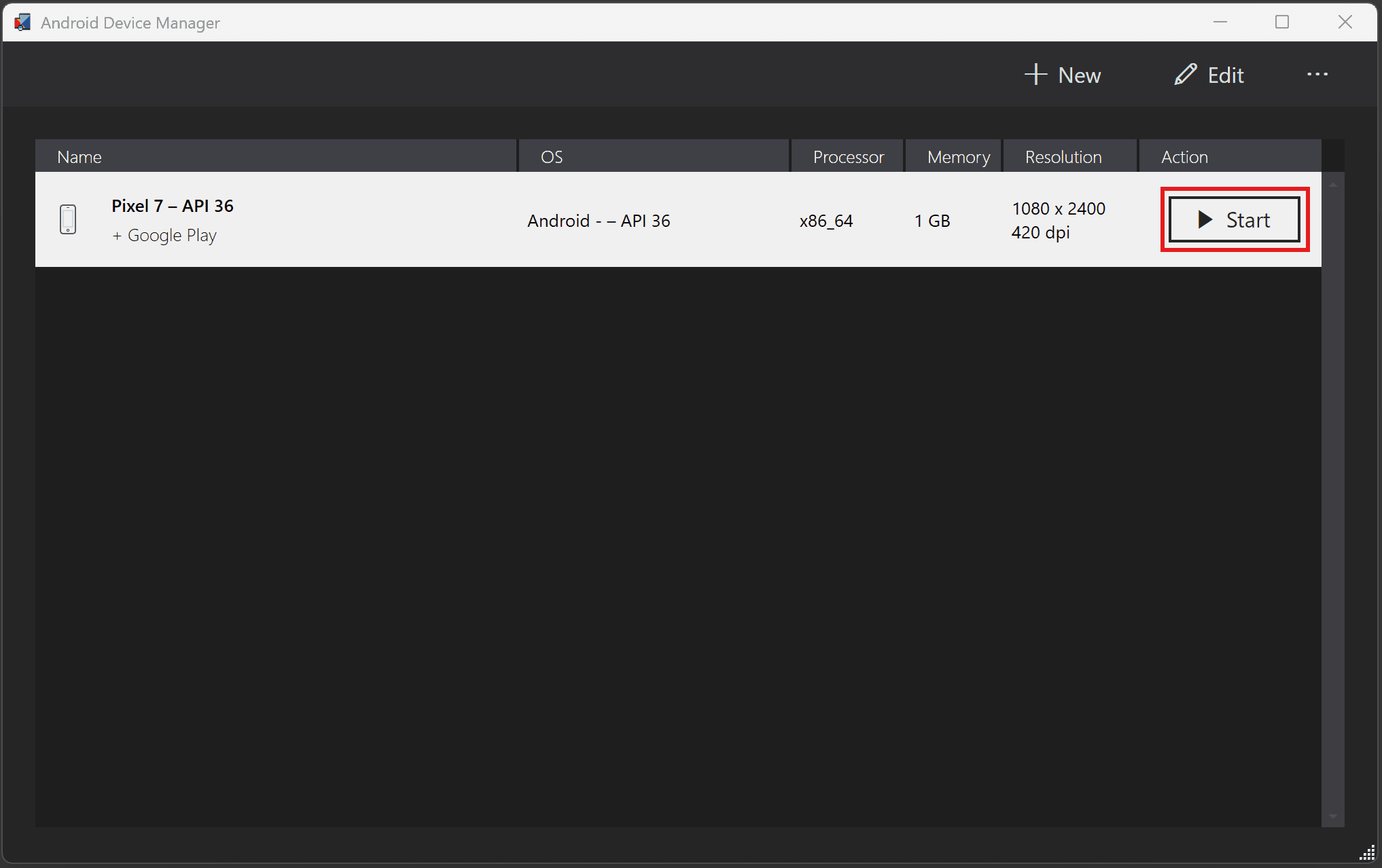
建立模擬器之後,您會看到一個按鈕顯示 [開始]。請按一下它。
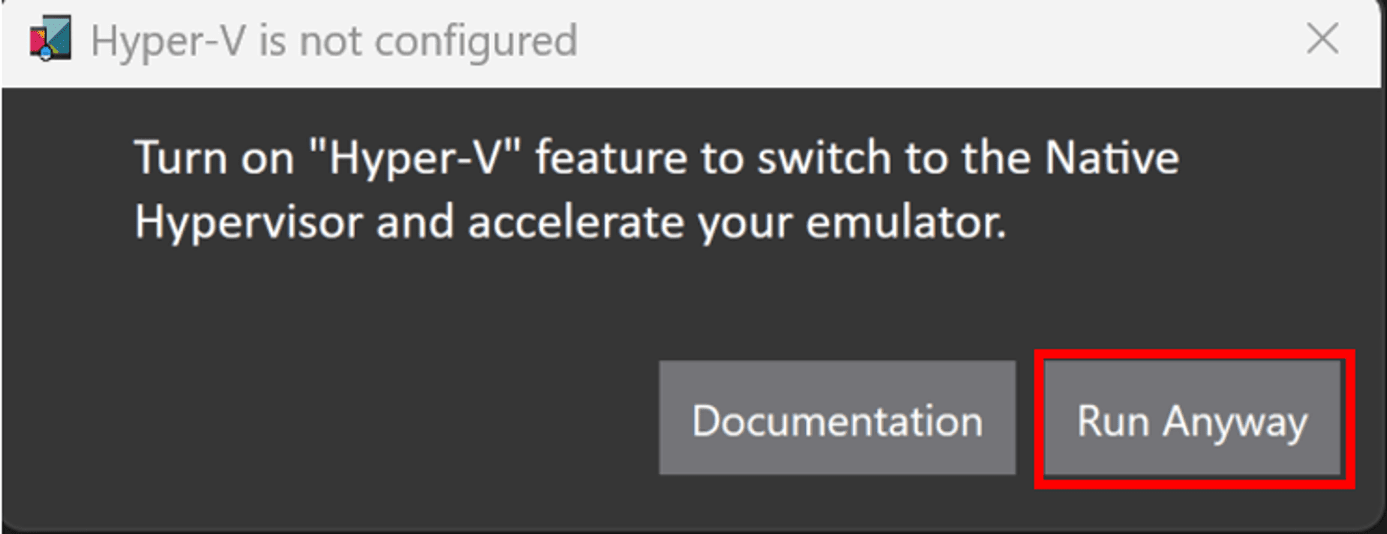
您可能會收到啟用 Windows Hypervisor 平台的提示。請遵循文件啟用加速,以改善效能 (需要讓模擬器啟動並執行)。選取 [繼續執行]。
Android 模擬器將會啟動,當您在 Android 裝置管理員中看到 [停止] 功能時,將會完全完成。這可能需要一段時間。
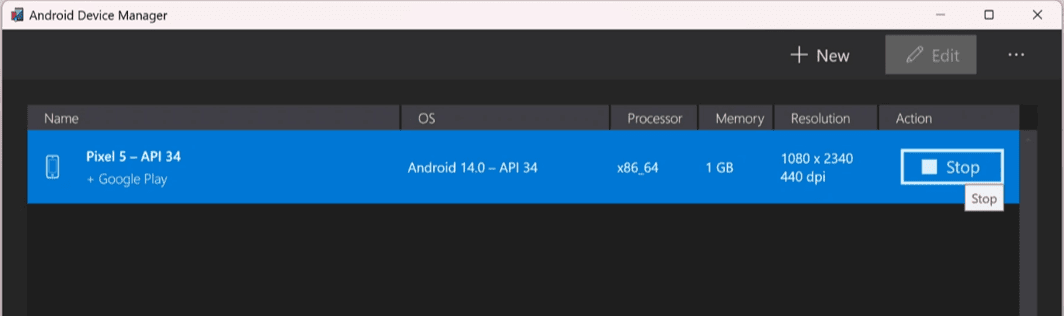
一旦完全完成,您就會在 Visual Studio 偵錯功能表中看到它。

您的 Android 模擬器現已建立完成,並已備妥可供使用。下次執行 Visual Studio 時,模擬器會直接出現在 [偵錯目標] 視窗中,並會在您選取它時啟動。若您遇到任何問題,或模擬器發生效能問題,請參閱 完整的安裝文件。
設定 Android 裝置
若要使用您的 Android 裝置進行開發,必須啟用 USB 偵錯。請遵循裝置上的這些步驟,將裝置連線到Visual Studio。如果您沒有 Android 裝置,可以略過此區段。
啟用開發人員模式
- 移至 [設定] 畫面。
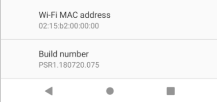
- 使用 [設定] 畫面頂端的 [搜尋] 尋找組建編號,或在 [關於手機] 中找到它。
- 點選組建編號 7-10 次,直到出現「您現在是開發人員!」為止。
檢查 USB 偵錯狀態
- 移至 [設定] 畫面。
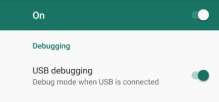
- 使用設定螢幕頂端的搜尋尋找 [USB 偵錯],或在 [開發人員] 選項中找到它。
- 如果尚未啟用 USB 偵錯,請加以啟用。
信任裝置
- 將裝置插入電腦。
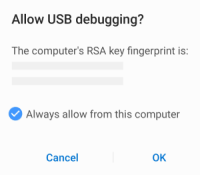
- 系統會提示您允許 USB 偵錯。
- 核取 [永遠允許從這部電腦]。
- 按一下 [允許]。
您的裝置已設定完成,並會以部署目標顯示在 Visual Studio 中。
是否有疑問? 查看文件。
您的模擬器或裝置現在應設定部署!
在 Android 上執行
請確定您的裝置或模擬器已選取為偵錯目標。
從功能表中,選取 [偵錯] > [開始偵錯] (或按 [F5])。如果此選項已停用,請確保已選取模擬器或裝置。
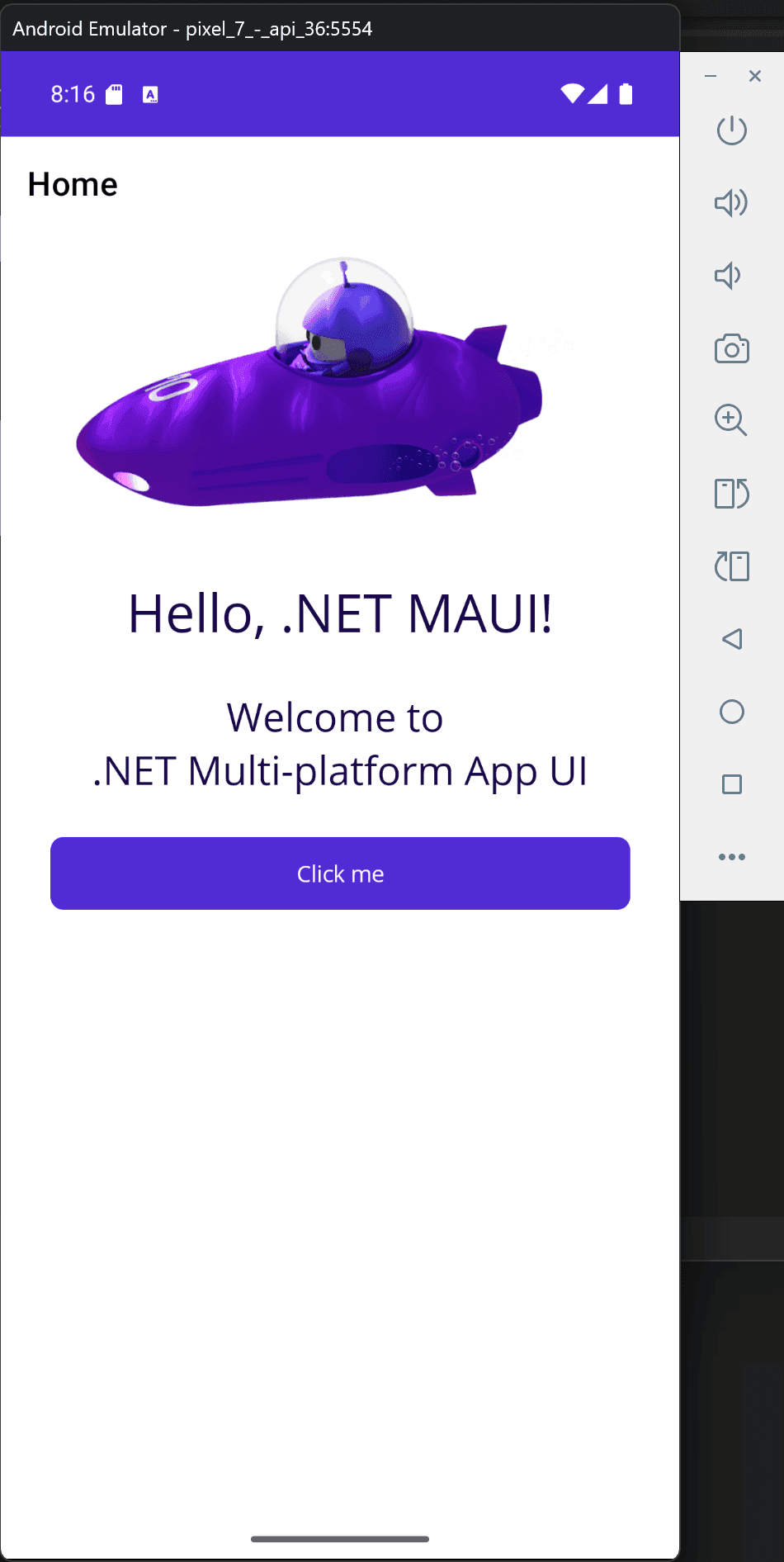
您的應用程式將會建置、部署到選取的 Android 裝置/模擬器,然後執行。