Установите .NET, Visual Studio Code и создайте свое первое приложение.
Обязательные требования
500 МБ свободного места на жестком диске.
500 МБ свободного места на жестком диске.
macOS 12.0 или более поздних версий.
Время завершения
5 минут + время для скачивания и установки
Сценарий
Простое приложение, написанное на C#, которое выводит на консоль VS Code Hello, World!.
Загрузить и установить
Чтобы создать свое первое приложение .NET, вам потребуется установить .NET SDK, Visual Studio Code и C# Dev Kit.
Что такое .NET SDK, Visual Studio Code и C# Dev Kit?
.NET SDK (Software Development Kit) — это бесплатная коллекция инструментов и библиотек с открытым исходным кодом, которые вам понадобятся для создания и запуска приложений с использованием C#. C# — это современный объектно-ориентированный язык программирования, который вы будете использовать в этом уроке.
Visual Studio Code (VS Code) — самый популярный в мире легкий, бесплатный редактор кода с открытым исходным кодом. Здесь вы напишите код C#.
C# Dev Kit — это мощный набор расширений VS Code, упрощающий разработку на C#. Он помогает писать, тестировать и отлаживать код при создании приложений.
Файл конфигурации .NET WinGet установит для вас пакет .NET 10 SDK, VS Code и комплект разработки C#. Если у вас уже установлен один или несколько нужных компонентов, WinGet пропустит этот шаг установки.
Чтобы создать первое приложение .NET в Visual Studio Code, настройте свою среду:
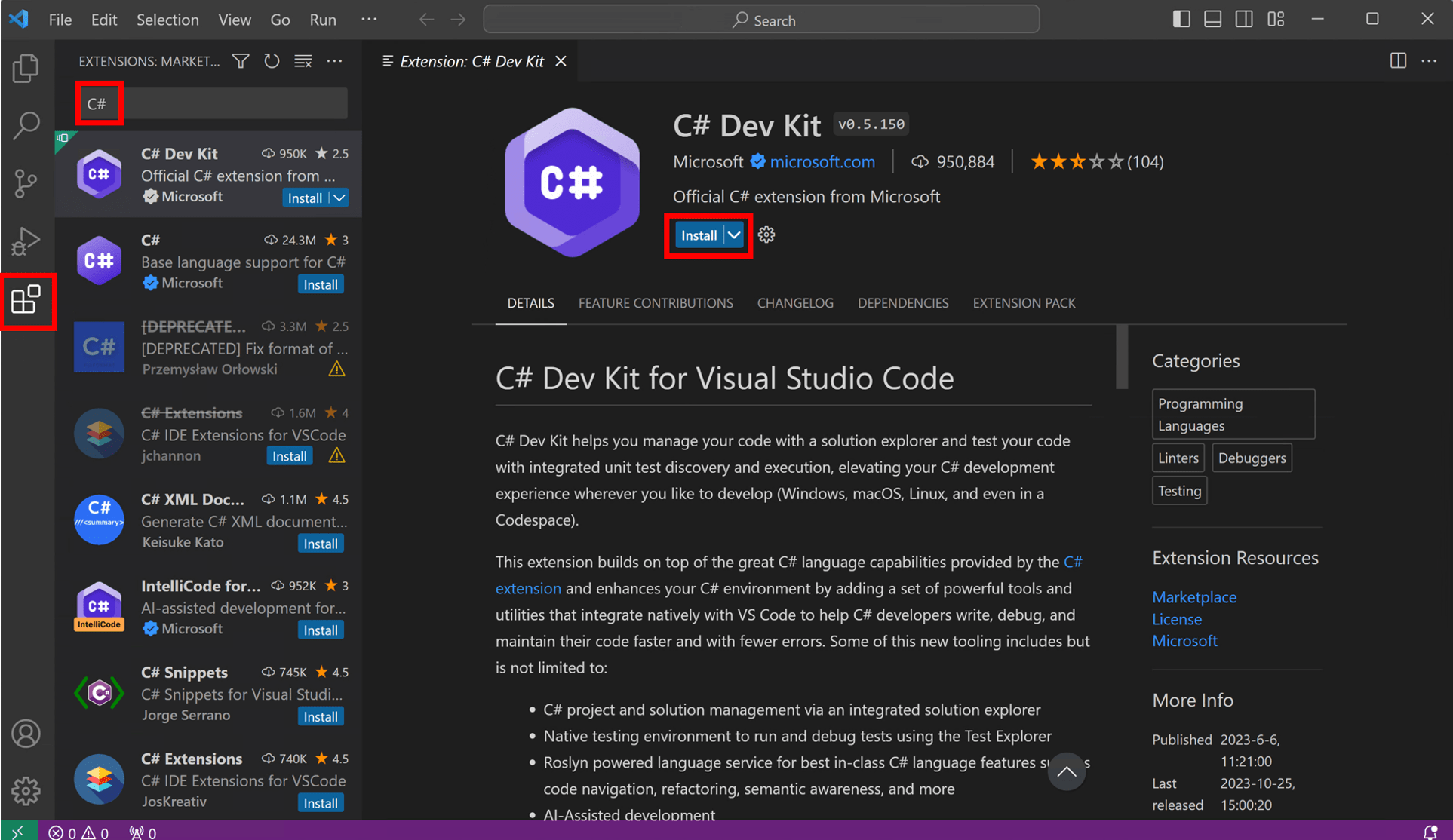
Откройте VS Code и нажмите кнопку Расширения на панели действий VS Code слева. Введите C# на панели поиска, выберите C# Dev Kit, а затем нажмите кнопку Установить на странице расширения C# Dev Kit.
Скачивание и запуск файла конфигурации
Щелкните следующую ссылку, чтобы скачать файл WinGet:
Откройте папку загрузок и дважды щелкните по файлу, чтобы начать установку. Если вам будет предложено выбрать приложение для запуска файла, выберите Windows Package Manager Client.
Откроется терминал, и вы увидите, что файл конфигурации WinGet готов к установке пакета SDK .NET 10, VS Code, если у вас ее нет, и комплекта разработки C#.
Прочитайте лицензионное соглашение и согласитесь с ним, введя "y" в терминале и нажав ВВОД.
Примечание. Вы несете ответственность за понимание настроек конфигурации, которые решаете использовать. Корпорация Майкрософт не несет ответственности за созданный или импортированный вами файл конфигурации. Эта конфигурация может изменять настройки в Windows, устанавливать программное обеспечение, изменять настройки программного обеспечения (в том числе настройки безопасности) и принимать пользовательские соглашения со сторонними пакетами и службами от вашего имени. Запуская этот файл конфигурации, вы подтверждаете, что понимаете принципы работы соответствующих ресурсов и настроек и соглашаетесь их использовать. Лицензии на все установленные приложения предоставляются вам их владельцами. Корпорация Майкрософт не несет ответственности за сторонние пакеты и службы и не предоставляет лицензий на них.
WinGet сейчас устанавливает все необходимое для начала работы! Время установки зависит от характеристик компьютера, скорости сети и других факторов. Это может занять от 5 до 15 минут.
Для некоторых действий по установке могут потребоваться разрешения администратора. Следите за появлением всплывающих запросов контроля учетных записей (UAC) на панели задач Windows и щелкайте по этому значку. Чтобы продолжить установку, при запросе необходимо выбрать Да.
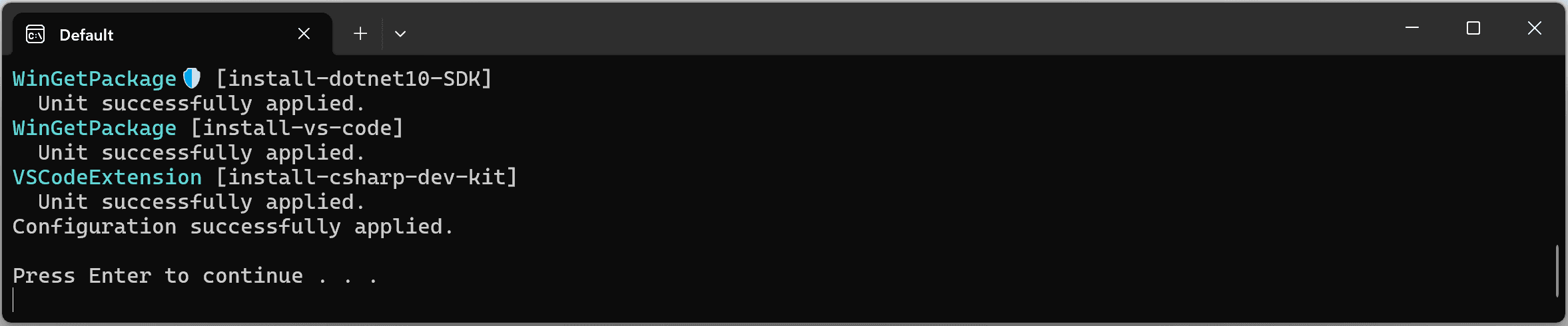
После завершения установки вы должны увидеть в терминале следующий вывод.
Проверьте, все ли установлено правильно
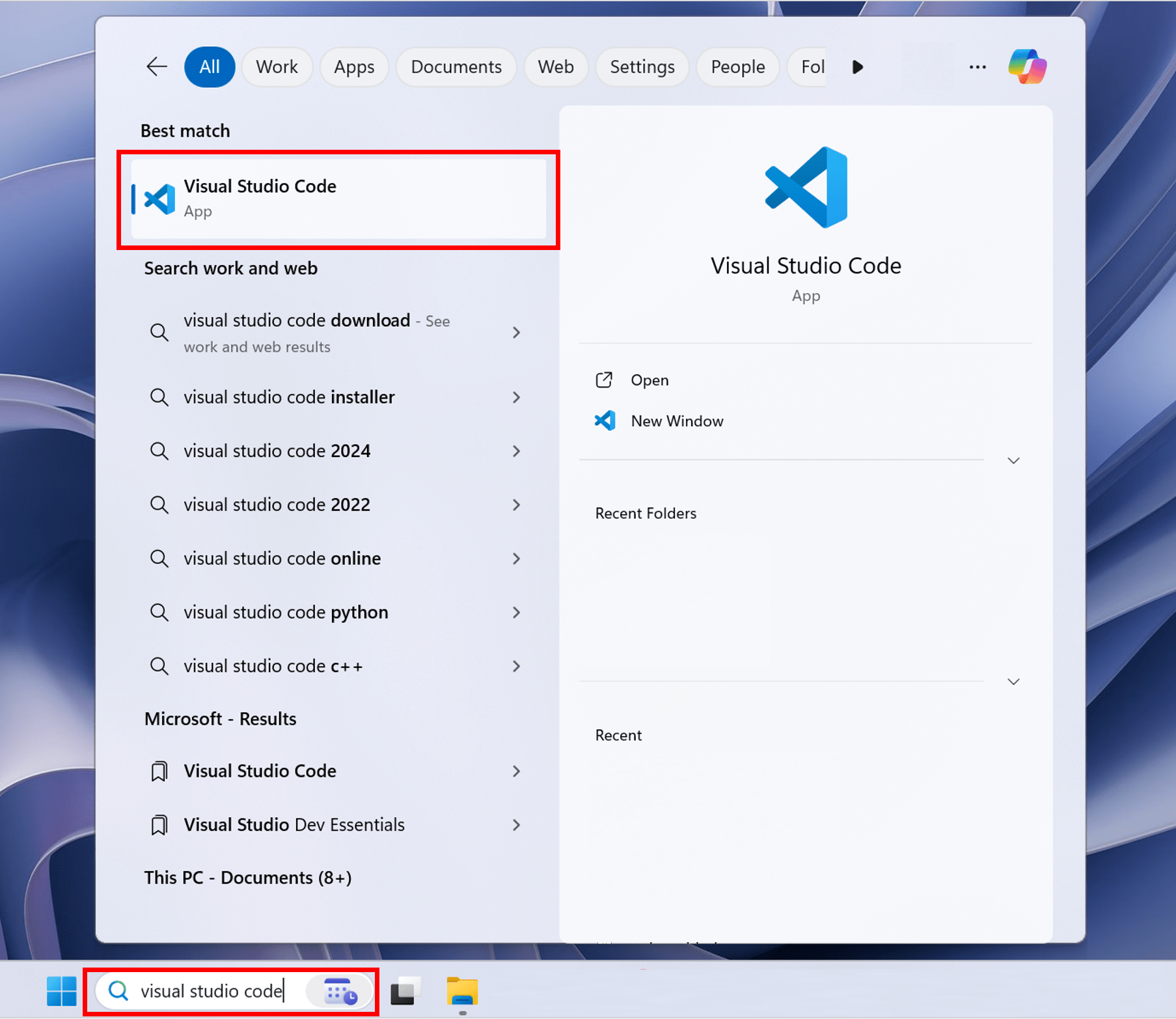
Теперь, когда ваша среда настроена, перейдите в Поиск на Панели задач Windows и введите Visual Studio Code. Щелкните приложение, чтобы открыть VS Code.
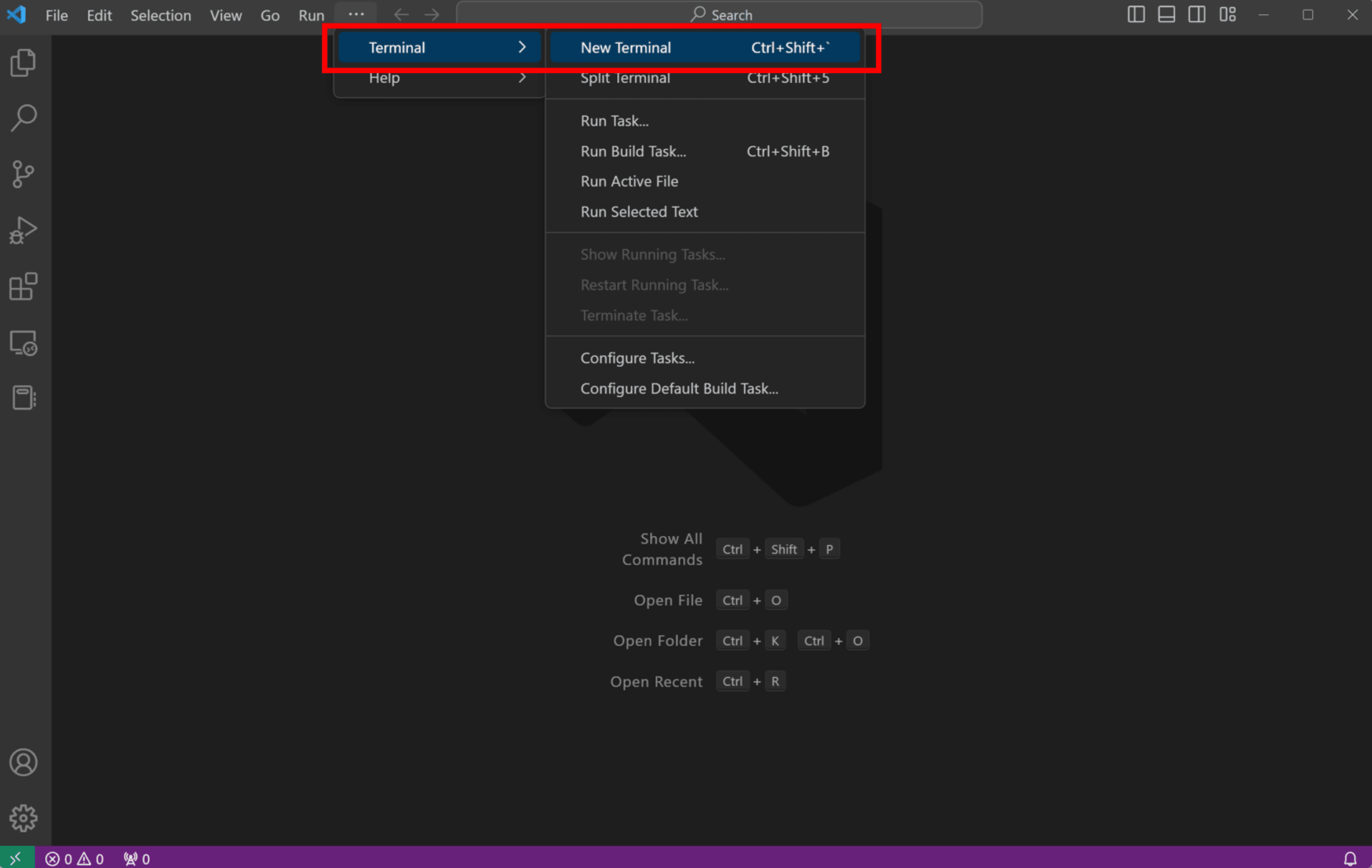
После настройки среды откройте новый терминал VS Code. На панели инструментов выберите Терминал, а затем Новый терминал.
Примечание: если вы открываете VS Code через терминал, вам потребуется включить доверие к рабочей области.
Теперь откройте новый терминал, перейдя на панель инструментов и выбрав Терминал, затем Новый терминал.
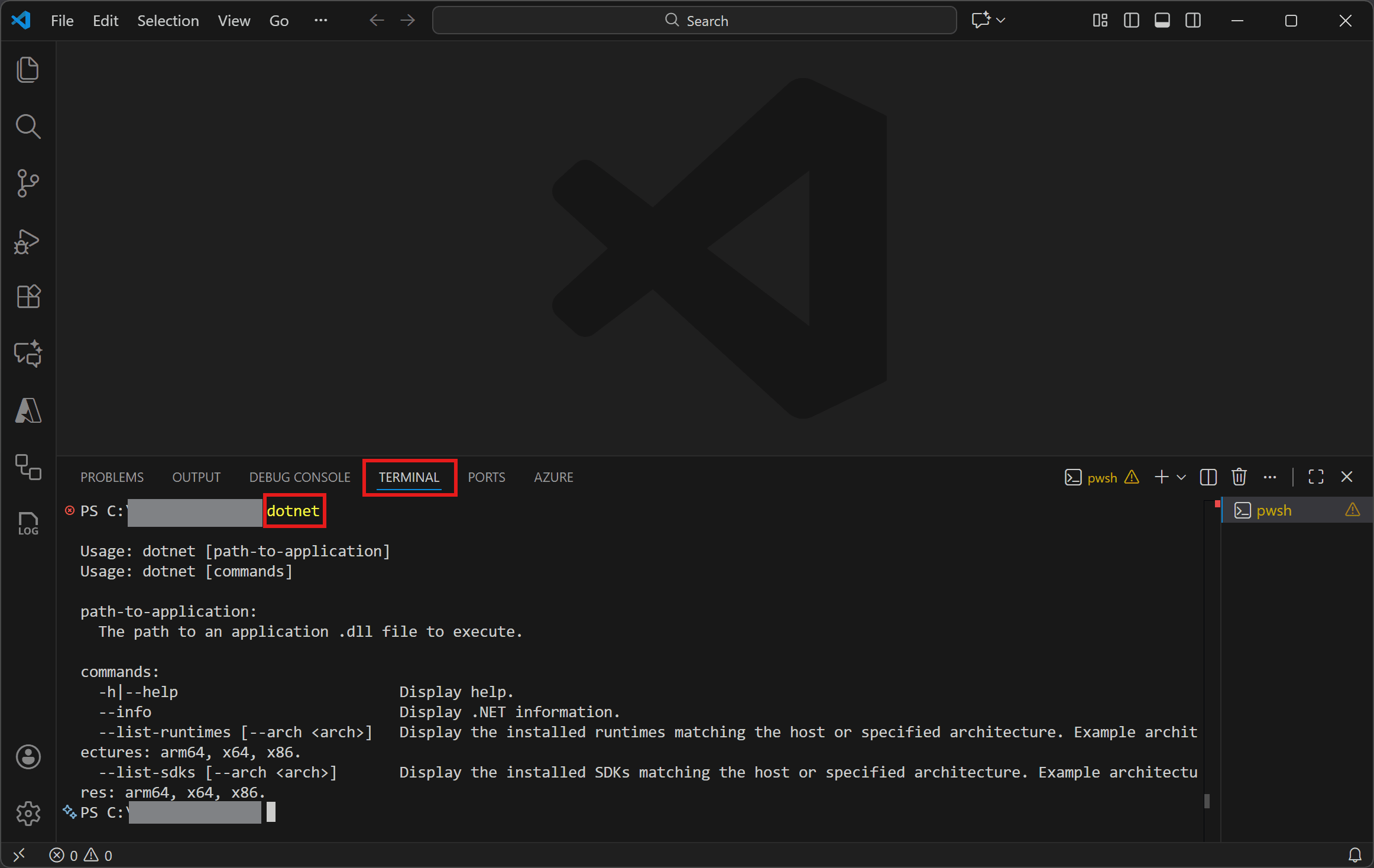
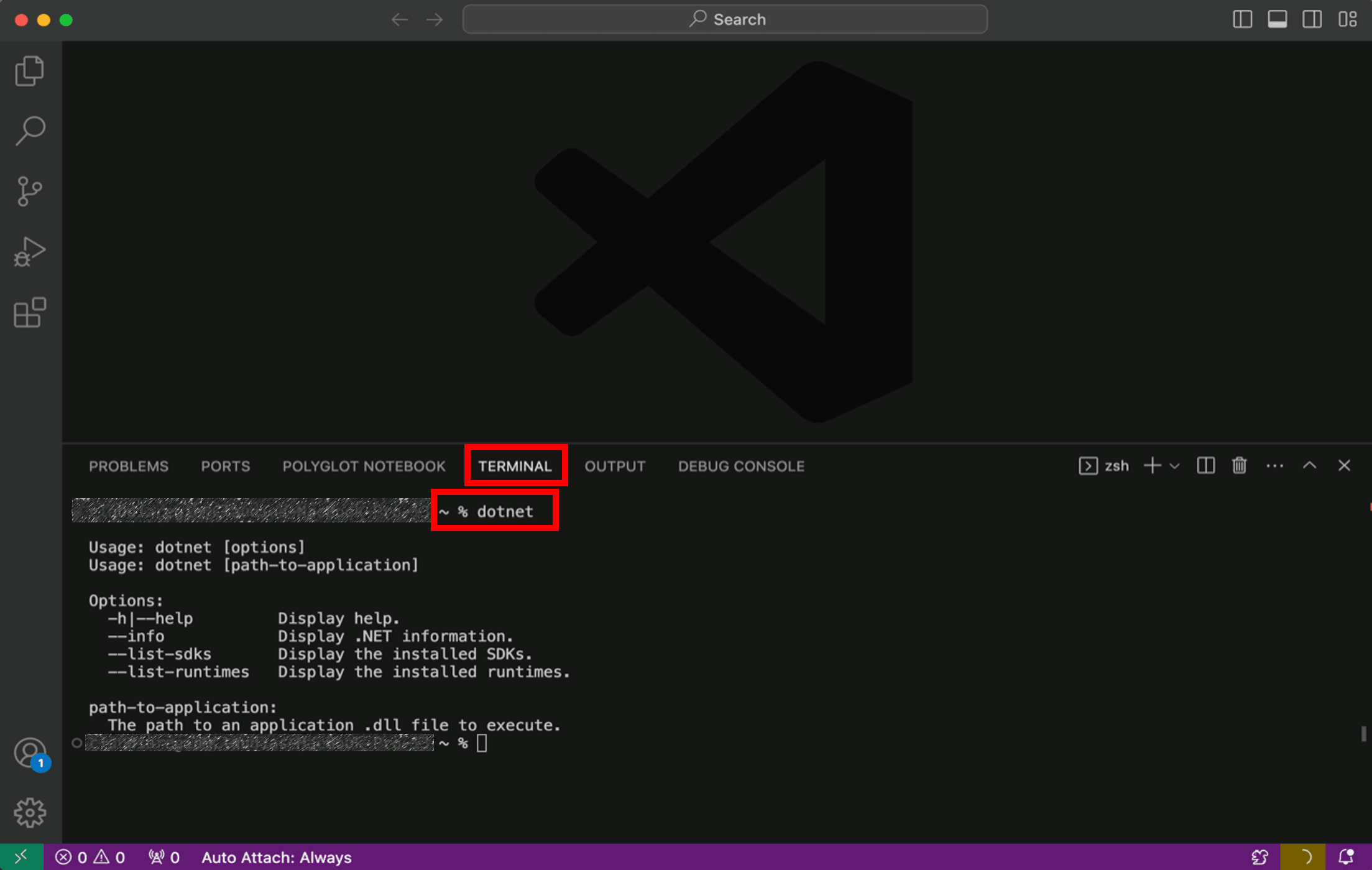
В терминале выполните следующую команду, чтобы проверить установку.
Terminal
dotnet
Если установка прошла успешно, вы должны увидеть вывод, подобный следующему:
Terminal
Usage: dotnet [path-to-application]Usage: dotnet [commands]path-to-application:The path to an application .dll file to execute.commands:-h|--help Display help.--info Display .NET information.--list-runtimes [--arch ] Display the installed runtimes matching the host or specified architecture. Example architectures: arm64, x64, x86.--list-sdks [--arch ] Display the installed SDKs matching the host or specified architecture. Example architectures: arm64, x64, x86.
Если все в порядке, нажмите кнопку Продолжить ниже, чтобы перейти к следующему шагу.
Произошла ошибка?
Если вы получили сообщение об ошибке dotnet не распознается как внутренняя или внешняя команда, откройте новый терминал VS Code. Если перезапуск VS Code или перезагрузка компьютера не решает проблему, воспользуйтесь кнопкой У меня возникла проблема, чтобы получить помощь в ее устранении.
Создайте свое приложение
Откройте палитру команд в VS Code, нажав CTRL+SHIFT+P.
Откройте палитру команд в VS Code, нажав CMD+SHIFT+P.
Введите .NET: , чтобы просмотреть команды, которые можно выполнить с помощью C# Dev Kit!
Найдите и выберите .NET: новый проект, чтобы создать новый проект .NET.
Прокрутите вниз и выберите Консольное приложение.
Выберите расположение папки для сохранения проекта.
При появлении соответствующего запроса назовите проект MyConsoleApp в палитре команд.
Если появится запрос на предоставление доверия рабочей области, предоставьте его, установив флажок и выбрав Да, я доверяю авторам.
Примечание: хотя вход в систему не требуется и не является обязательным для расширения, вам может потребоваться выполнить вход с помощью учетной записи Visual Studio для соблюдения требований лицензионного соглашения (EULA) для расширения C# Dev Kit.
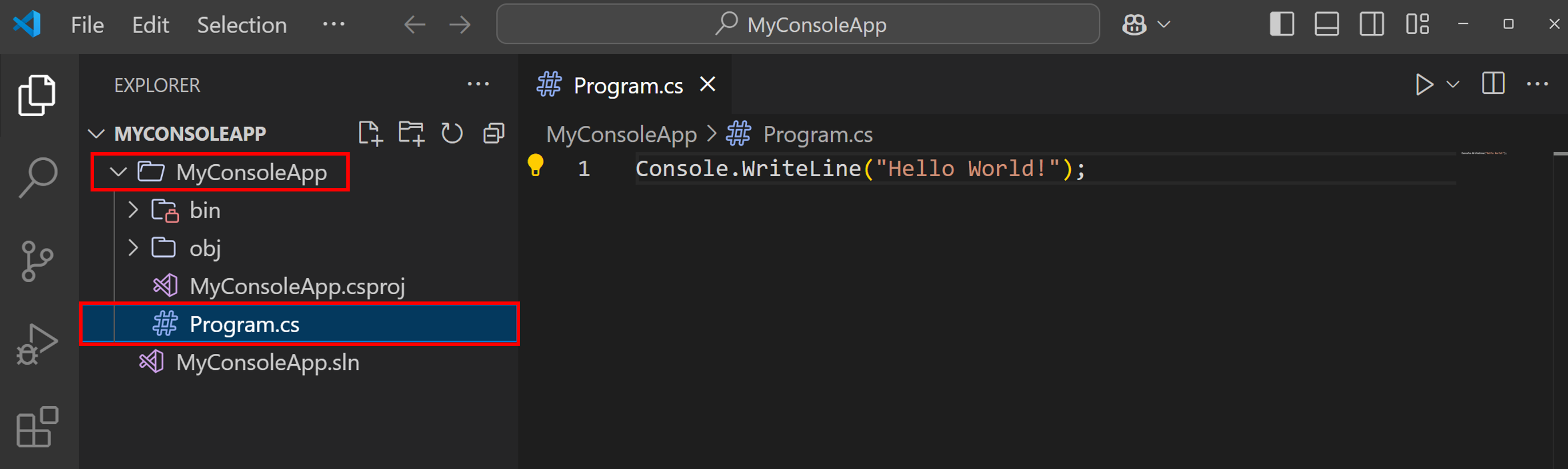
В боковой панели VS Code проверьте, открыт ли Проводник. Щелкните папку MyConsoleApp, чтобы убедиться, что она развернута.
Основной файл в папке MyConsoleApp называется Program.cs. По умолчанию он уже содержит необходимый код для написания Hello, World! в терминале. Щелкните файл, чтобы просмотреть код, созданный шаблоном:
Нажмите кнопку Продолжить ниже, чтобы перейти к следующему шагу.
Произошла ошибка?
Если вы не можете решить возникшую проблему, нажмите кнопку Я столкнулся с проблемой ниже, чтобы получить помощь в устранении проблемы.
Запустите свое приложение
Чтобы запустить приложение, откройте раскрывающееся меню справа от кнопки запуска в правом верхнем углу и выберите Запустить проект, связанный с этим файлом.
Вы должны увидеть Hello, World! в терминале VS Code.
Terminal
Hello, World!
Поздравляем, вы создали и запустили свое первое приложение .NET! Нажмите кнопку Продолжить ниже, чтобы перейти к следующему шагу.
Отредактируйте свой код
В файле Program.cs добавьте выделенную строку после кода, выводящего сообщение Hello, World!, примерно так:
Program.cs
// See https://aka.ms/new-console-template for more informationConsole.WriteLine("Hello, World!");Console.WriteLine("The current time is " + DateTime.Now);
Сохраните файл Program.cs и выберите Запустить проект, связанный с файлом еще раз. При успешном выполнении отобразится вывод, подобный следующему.
Terminal
Hello, World!
The current time is 27.10.2026 01:53:17
Следующие шаги
Поздравляем, вы создали и запустили свое первое приложение .NET!
Продолжайте обучение
Чтобы продолжить изучение общих навыков работы с .NET, попробуйте наши учебные пособия на Microsoft Learn, где вы узнаете о .NET, зависимостях, работе с файлами, отладке и многом другом:
C# — это современный инновационный язык программирования .NET с открытым исходным кодом для создания любых ваших приложений. Начните с наших интерактивных руководств по C# в Microsoft Learn: