.NET 튜토리얼 - 5분 만에 Hello World 만들기
시작
목적
.NET, Visual Studio Code를 설치하고 첫 번째 애플리케이션을 만듭니다.
필수 구성 요소
500MB의 사용 가능한 하드 드라이브 공간.
- 500MB의 사용 가능한 하드 드라이브 공간.
- macOS 12.0 이상 버전.
완료 시간
5분 + 다운로드/설치 시간
시나리오
VS Code 콘솔에 Hello, World!를 출력하는 C#으로 작성된 간단한 애플리케이션입니다.
다운로드 및 설치
방문한 페이지에 따르면 이 단계를 이미 완료한 것으로 보입니다.
첫 번째 .NET 애플리케이션을 빌드하려면 .NET SDK, Visual Studio Code 및 C# 개발 키트를 설치해야 합니다.
.NET SDK, Visual Studio Code 및 C# 개발 키트란?
.NET SDK(소프트웨어 개발 키트)는 C#을 사용하여 애플리케이션을 빌드하고 실행하는 데 필요한 도구 및 라이브러리의 무료 오픈 소스 컬렉션입니다. C#은 이 자습서에 사용할 최신 개체 지향 프로그래밍 언어입니다.
Visual Studio Code (VS Code)는 세계에서 가장 인기 있는 경량의 무료 오픈 소스 코드 편집기입니다. 여기에서 C# 코드를 작성합니다.
C# 개발 키트는 C# 개발을 더 쉽게 만드는 강력한 VS Code 확장 집합입니다. 앱을 빌드할 때 코드를 작성, 테스트 및 디버그하는 데 도움이 됩니다.
.NET WinGet 구성 파일은 .NET 10 SDK, VS Code 및 C# 개발 키트를 설치합니다. 이미 설치된 항목이 있는 경우 WinGet은 해당 설치 단계를 건너뜁니다.
Visual Studio Code를 사용하여 첫 번째 .NET 애플리케이션을 빌드하려면 환경을 설정합니다.
-
.NET SDK 다운로드 및 설치:
.NET 10 SDK x64(Intel) 다운로드
.NET 10 SDK Arm64(Apple Silicon) 다운로드Apple M1 또는 M2 칩이 있는 Mac을 사용하는 경우 Arm64 버전의 SDK를 설치해야 합니다.
-
VS Code 다운로드 및 설치:
-
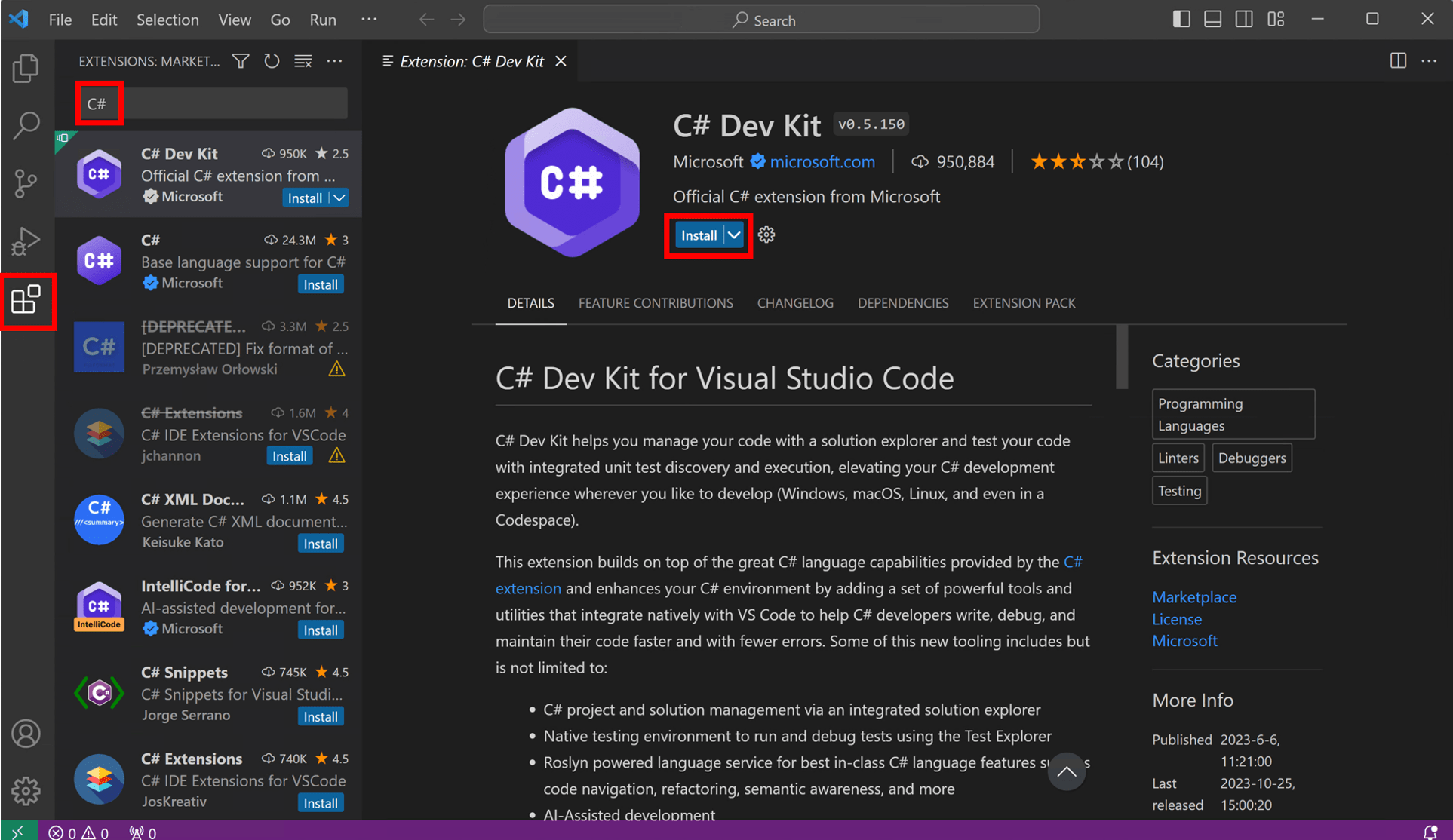
VS Code를 열고 왼쪽의 VS Code 작업 막대에서 확장 단추를 선택합니다. 검색 창에서 C#을 입력하고 C# Dev Kit을 선택한 다음 C# Dev Kit 확장 페이지에서 설치 단추를 선택합니다.
![VS Code의 C# 개발 키트']()
구성 파일 다운로드 및 실행
다음 링크를 클릭하여 WinGet 파일을 다운로드합니다.
다운로드 폴더를 열고 파일을 두 번 클릭하여 설치를 시작합니다. 파일을 실행할 애플리케이션을 선택하라는 메시지가 표시되면 Windows 패키지 관리자 클라이언트를 선택합니다.

터미널이 열리고 WinGet 구성 파일이 .NET 10 SDK를 설치할 준비가 되었는지, VS Code 없는 경우 C# 개발 키트를 설치할 준비가 되었는지 확인합니다.

라이선스 계약을 읽고 터미널에 "y"를 입력하고 Enter 키를 눌러 동의하세요.
참고: 실행하려는 구성 설정을 이해하는 것은 귀하의 책임입니다. Microsoft는 사용자가 작성하거나 가져온 구성 파일에 대해 책임을 지지 않습니다. 이 구성은 Windows의 설정을 변경하고, 소프트웨어를 설치하고, 소프트웨어 설정(보안 설정 포함)을 변경하고, 사용자를 대신하여 타사 패키지 및 서비스에 대한 사용자 계약에 동의할 수 있습니다. 이 구성 파일을 실행함으로써, 귀하는 이러한 리소스 및 설정을 이해하고 이에 동의하게 됩니다. 설치된 모든 애플리케이션은 해당 소유자가 사용자에게 라이선스를 부여합니다. Microsoft는 타사 패키지 또는 서비스에 대해 책임을 지지 않으며 라이선스를 부여하지도 않습니다.

WinGet이 시작하는 데 필요한 모든 항목을 설치하고 있습니다! 설치 시간은 컴퓨터 사양, 네트워크 속도 등에 따라 달라집니다. 완료하는 데 빠르면 5분, 길면 15분이 걸릴 수 있습니다.
일부 설치 단계에는 관리자 수준 권한이 필요할 수 있습니다. Windows 작업 표시줄에 UAC(사용자 계정 컨트롤) 프롬프트가 깜박이는지 확인하고 해당 아이콘을 클릭하세요. 설치를 계속하려면 메시지가 표시될 때 예를 선택해야 합니다.

설치가 완료되면 터미널에 아래 출력이 표시됩니다.
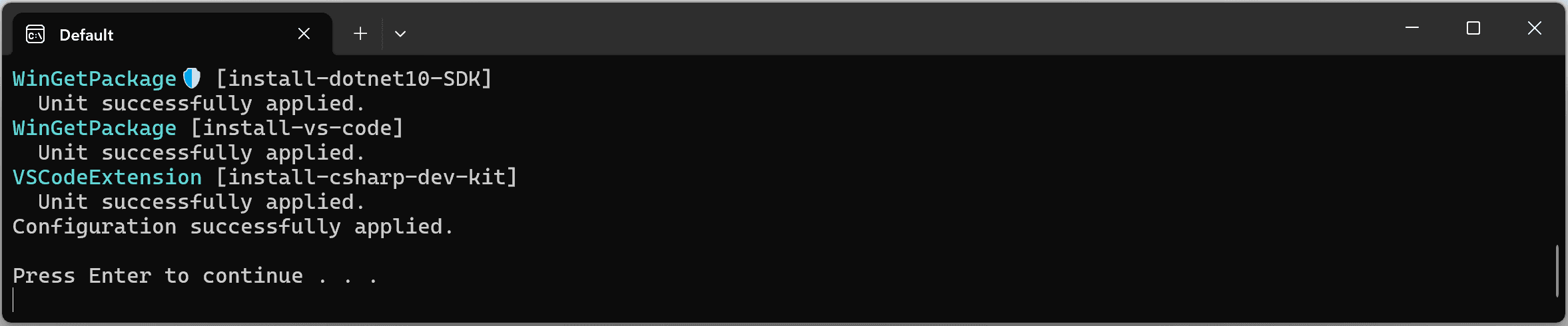
올바르게 설치된 모든 것을 확인하세요
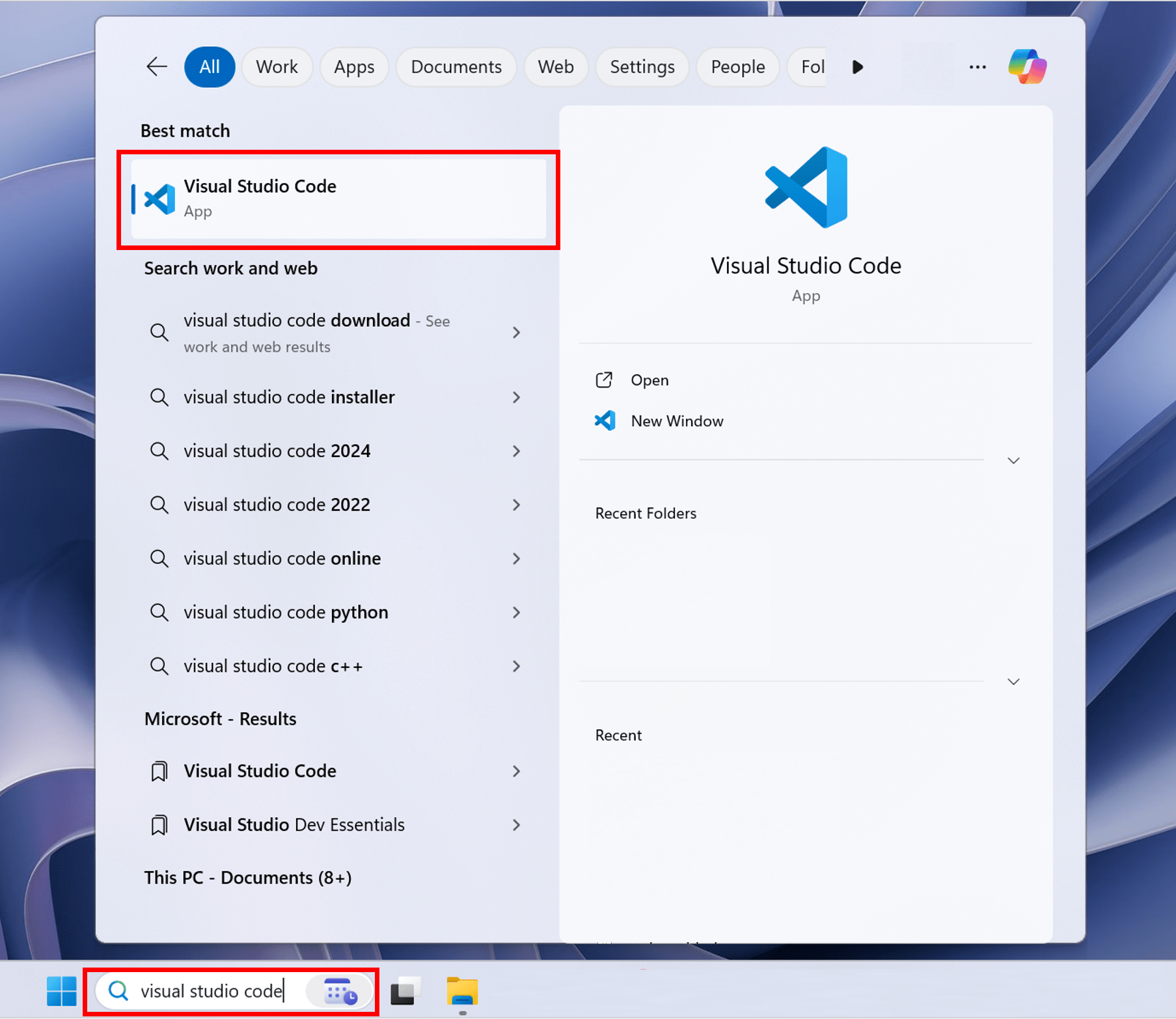
환경이 설정되었으므로 Windows 작업 표시줄의 검색으로 이동하여 Visual Studio Code를 입력합니다. 애플리케이션을 클릭하여 VS Code를 엽니다.
환경을 설정했으면 새 VS Code 터미널을 엽니다. 도구 모음에서 터미널을 선택한 다음 새 터미널을 선택합니다.
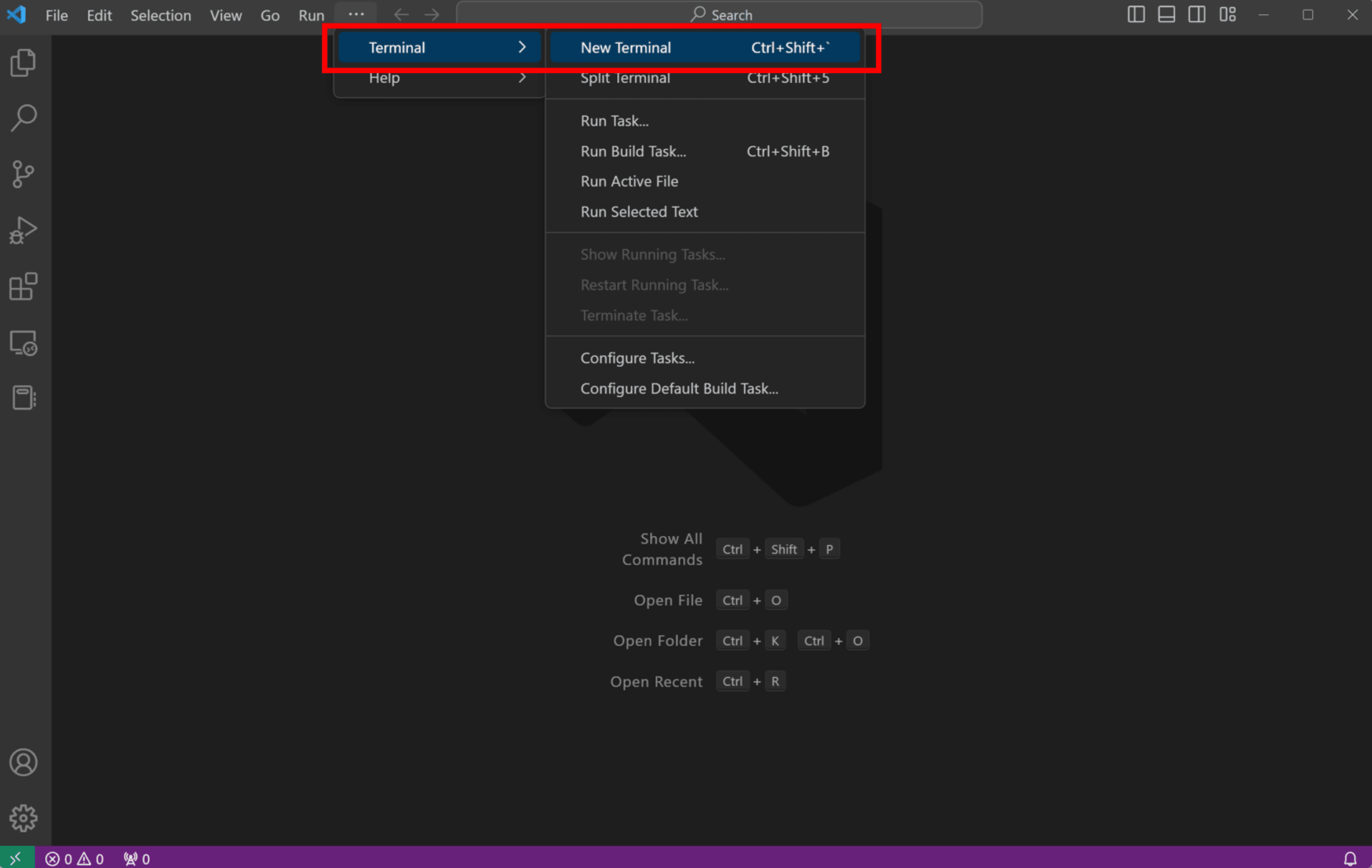
터미널에서 다음 명령을 실행하여 설치를 확인합니다.
dotnet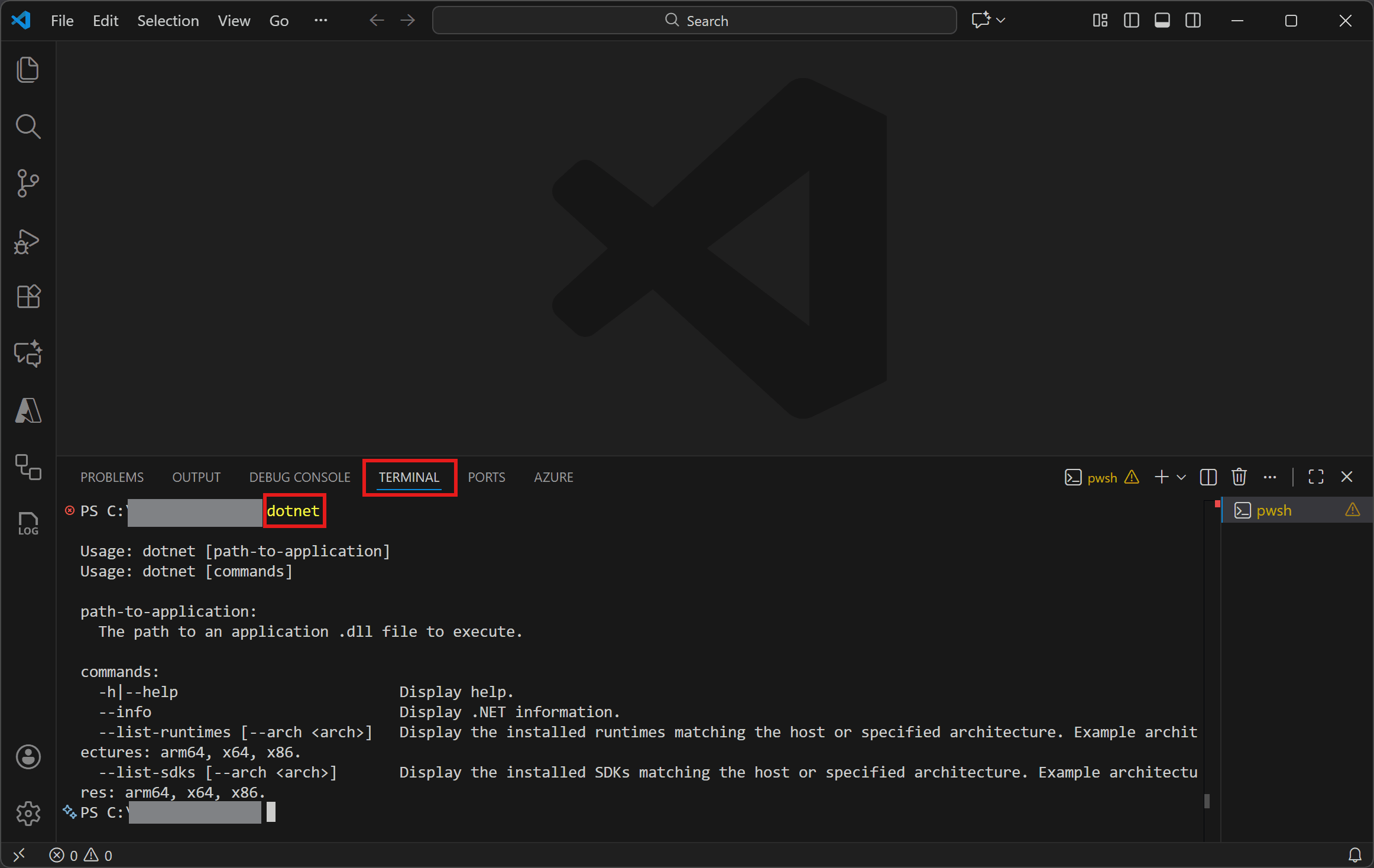
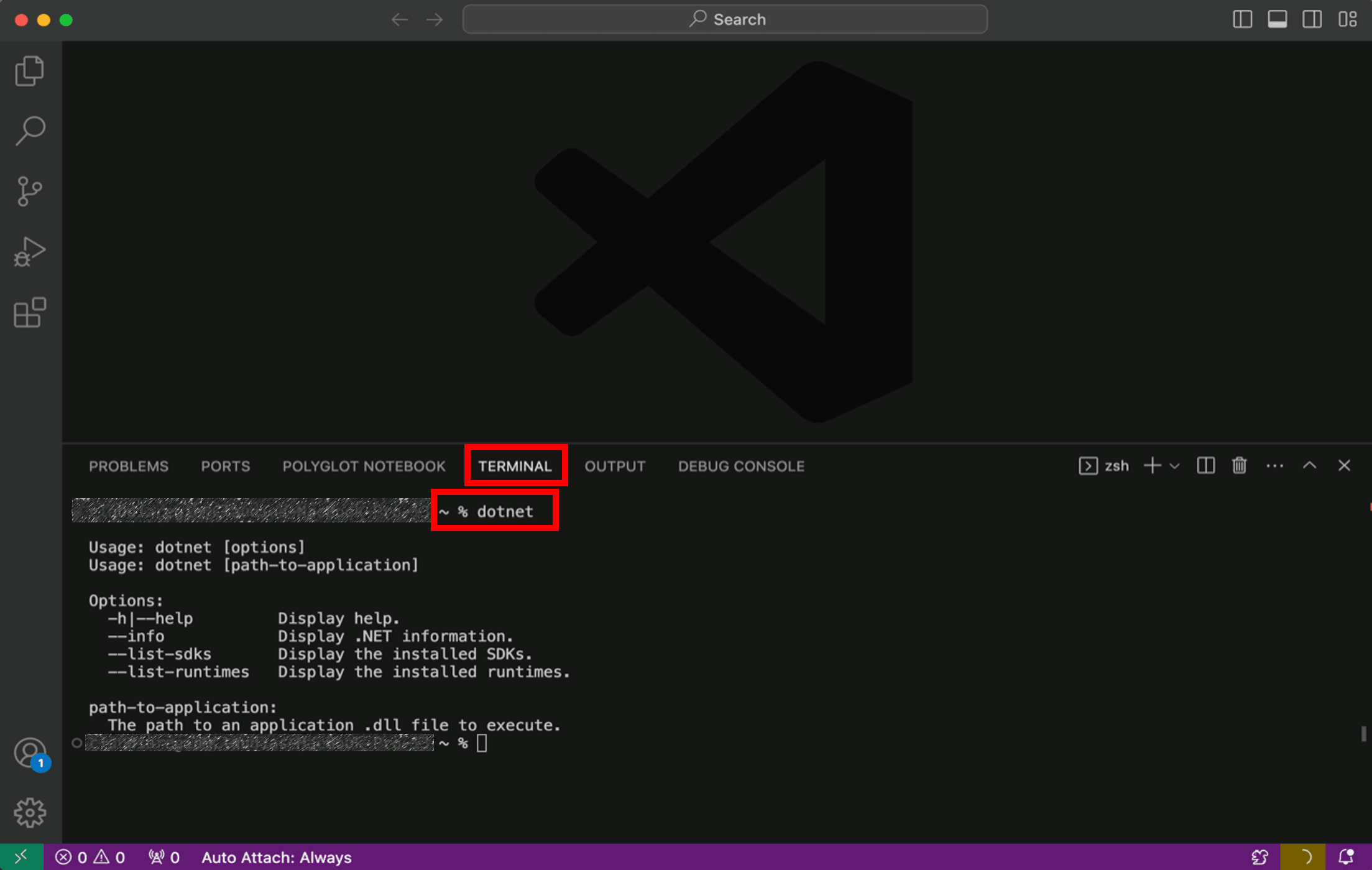
설치에 성공하면 다음과 유사한 출력이 표시됩니다.
Usage: dotnet [path-to-application]
Usage: dotnet [commands]

path-to-application:
The path to an application .dll file to execute.

commands:
-h|--help                         Display help.
--info                            Display .NET information.
--list-runtimes [--arch ]         Display the installed runtimes matching the host or specified architecture. Example architectures: arm64, x64, x86.
--list-sdks [--arch ]             Display the installed SDKs matching the host or specified architecture. Example architectures: arm64, x64, x86.
모든 것이 정상이면 아래의 계속 버튼을 선택하여 다음 단계로 이동합니다.
오류가 있나요?
'dotnet'이 내부 또는 외부 명령 오류로 인식되지 않음 오류가 발생하는 경우 새 VS Code 터미널을 열었는지 확인하세요. VS Code를 다시 시작하거나컴퓨터를 다시 시작해도 문제를 해결할 수 없는 경우 문제가 발생했습니다 버튼을 사용하여 문제 해결에 도움을 받으세요.
앱 만들기
- VS CODE에서CTRL+SHIFT+P를 눌러 명령 팔레트를 엽니다.
- VS CODE에서 CMD+SHIFT+P를 눌러 명령 팔레트를 엽니다.
- .NET: 을 입력하여 C# 개발 키트로 실행할 수 있는 명령을 확인합니다.
- .NET: 새 프로젝트를 찾아 선택하여 새 .NET 프로젝트를 만듭니다.
- 스크롤을 아래로 내려서 콘솔 앱을 선택합니다.
- 프로젝트를 저장할 폴더 위치를 선택합니다.
- 메시지가 표시되면 명령 팔레트에서 프로젝트 이름을
MyConsoleApp로 지정합니다.
메시지가 표시되면 체크박스를 선택하고 예, 작성자를 신뢰합니다.를 선택하여 작업 영역 신뢰를 활성화합니다.

참고: 확장에서 로그인을 요구하거나 강제하지는 않지만, C# Dev Kit 확장의 EULA 요구 사항을 준수하려면 Visual Studio 계정으로 로그인해야 할 수 있습니다.
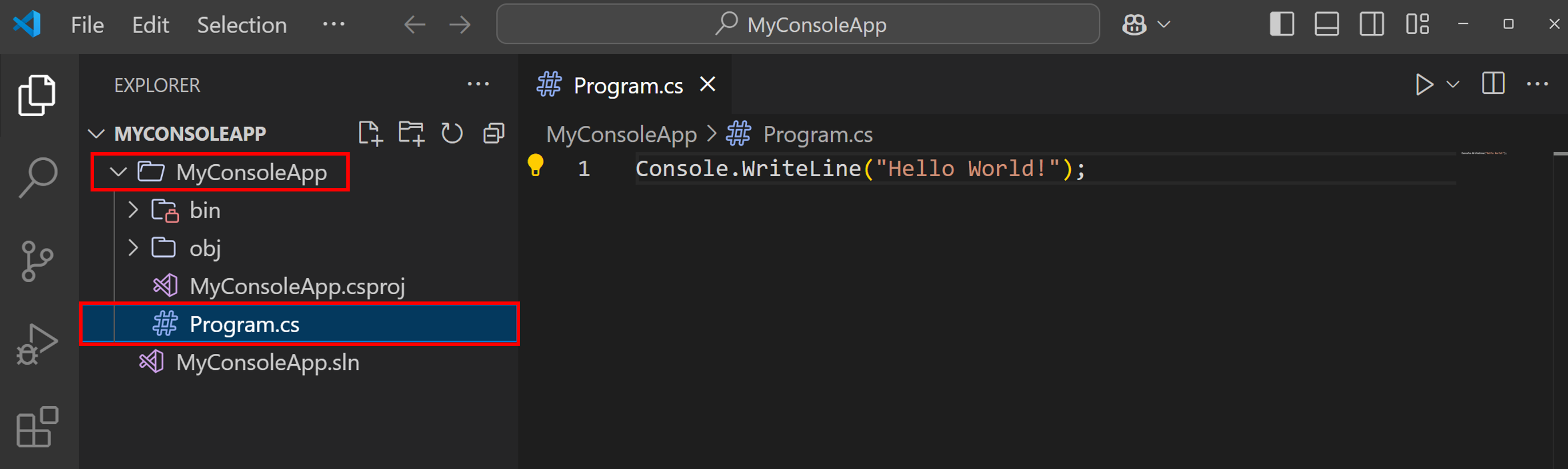
VS Code 사이드바에서 탐색기가 열려 있는지 확인합니다. MyConsoleApp 폴더를 클릭하여 확장되었는지 확인합니다.

MyConsoleApp 폴더의 기본 파일을 Program.cs라고 합니다. 기본적으로 메인 파일에는 터미널에 Hello, World!"를 작성하는 데 필요한 코드가 이미 포함되어 있습니다. 템플릿으로 만든 코드를 보려면 파일을 클릭하세요.
다음 단계로 이동하려면 아래의 계속 버튼을 선택하세요.
오류가 있나요?
발생한 문제를 해결할 수 없는 경우 문제 해결에 대한 도움말을 보려면 아래에 있는 문제가 발생했습니다 버튼을 선택하세요.
앱 실행
애플리케이션을 실행하려면 오른쪽 위에 있는 실행 단추의 오른쪽에 있는 드롭다운 메뉴를 선택하고 이 파일과 연결된 프로젝트 실행을 선택합니다.

VS Code 터미널에 Hello, World!가 표시됩니다.
Hello, World!축하합니다. 첫 번째 .NET 앱을 빌드하고 실행했습니다! 다음 단계로 이동하려면 아래의 계속 버튼을 선택하세요.
코드 편집
Program.cs 파일에서 다음과 같이 Hello, World!를 인쇄하는 코드 뒤에 강조 표시된 줄을 추가합니다.
// See https://aka.ms/new-console-template for more information
Console.WriteLine("Hello, World!");
Console.WriteLine("The current time is " + DateTime.Now);
Program.cs 파일을 저장하고 파일에 연결된 실행 프로젝트를 다시 선택합니다. 성공하면 다음과 유사한 출력이 표시됩니다.
Hello, World!
The current time is 2026. 10. 24. 오후 7:59:23
다음 단계
축하합니다. 첫 번째 .NET 앱을 빌드하고 실행했습니다!
계속 학습
일반적인 .NET 기술을 계속 학습하려면 .NET, 종속성, 파일 작업, 디버깅 등에 대해 알아볼 Microsoft Learn에 대한 자습서를 사용해 보세요.
C# 배우기
C#은 모든 앱을 빌드하기 위한 .NET의 현대적이고 혁신적인 오픈 소스 프로그래밍 언어입니다. Microsoft Learn에서 C# 대화형 자습서를 사용하여 시작하세요.
Microsoft Learn C#을 사용하여 첫 번째 단계 수행
초보자용 .NET
Claudia가 초급 비디오 시리즈를 통해 .NET의 기본 사항에 대해 알려줍니다.
귀하는 다음 항목에도 또한 관심이 있을 수 있습니다...